
Az operációs rendszerek kezelőfelületeinek bemutatása középiskolásoknak
Feladat típusa: Referátum
Hozzáadva: 15.01.2026 time_at 13:57
Összefoglaló:
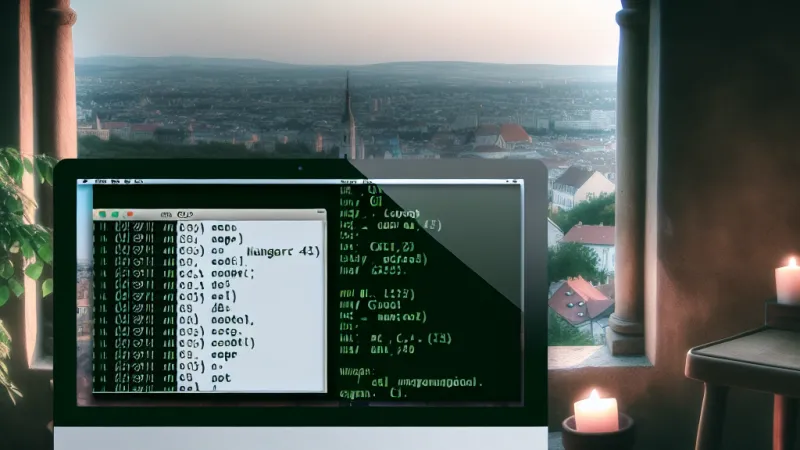
Az operációs rendszerek kezelői felületei karakteres (parancssor) és grafikus (GUI), mindkettő fontos a hatékony és egyszerű számítógép-használathoz. 💻
Az operációs rendszerek kezelői felülete
I. Bevezetés
Az operációs rendszerek (röviden: op. rendszerek) mindennapi életünk szinte észrevétlen, de elengedhetetlen részei. A számítógépek, laptopok, sőt ma már az okostelefonok és tabletek működtetése sem képzelhető el nélkülük. Működésük legfőbb célja, hogy a hardver és a felhasználó között közvetítsenek, különféle programok futtatását és az erőforrások (memória, processzor, tárolók) kezelését lehetővé téve. Azonban a korszerű informatikai eszközök használatának központja nem csupán a háttérben zajló folyamatokban, hanem abban is rejlik, hogyan érhetőek el mindezek a funkciók – miként tud a felhasználó kapcsolatot teremteni a géppel. Erre szolgál az operációs rendszer felhasználói, vagy más néven kezelői felülete.A kezelői felület meghatározza, mennyire kényelmes, gyors és hatékony a számítógép használata. Magyar iskolákban, informatikai alapismereti oktatás során kiemelt szerepet kap mind a hagyományos, karakteres (szöveges), mind a korszerű, grafikus (GUI – Graphical User Interface) felületek megismerése. Ezek a felhasználói élmény, a szoftverek működése és a mindennapi informatikai tevékenységek szempontjából kulcsfontosságúak.
II. Az operációs rendszerek kezelői felületeinek típusai
A. Karakteres (szöveges) felületű rendszerek
Az első személyi számítógépek időszakában – leghíresebb közülük az 1980-as években elterjedt MS-DOS – a számítógépeket kizárólag karakteres, avagy szöveges parancsokkal lehetett vezérelni. Ez azt jelentette, hogy a felhasználó egy ún. parancssor (command line) ablakba gépelte be az utasításokat, például: `CD` – könyvtárváltás, `MD` – könyvtár létrehozása, `COPY` – fájl másolása, `DEL` – törlés, `DIR` – könyvtár tartalmának listázása, stb.Ebben a környezetben minden információ szöveges formában jelent meg a képernyőn, semmilyen grafikai elem (ikon, ablak, egérkurzor) nem létezett. Az interakció kizárólag a billentyűzet használatára szorítkozott, az egérnek semmilyen szerepe nem volt.
A kezdő felhasználók számára ez a környezet idegennek és nehezen tanulhatónak tűnt, hiszen minden művelethez pontos parancsokat kellett tudni. Egy számítógépes irodalomhoz kötődő példát is említhetünk: Bódi Zoltán, az informatikai kommunikáció magyar kutatója írja le elemzéseiben, hogy a DOS-parancsok memorizálása afféle új „nyelvtan” volt a 80-as, 90-es évek hazai számítógéphasználói számára.
Előnyök A karakteres felület jelentős előnye a gyorsaság és a kis erőforrásigény: nem szükséges nagy teljesítményű gép a működtetéséhez, minden utasítás pillanatszerűen végrehajtható. Szakképzett felhasználók pontos, részletes tevékenységre képesek – például rendszeradminisztrátorok, hálózati karbantartók a mai napig szívesen használnak parancssoros környezetet szerverek távoli kezelésére.
Hátrányok Hátránya azonban, hogy a parancsokat pontosan, hibátlanul kell beírni, ez pedig sok hibalehetőséget rejt. Kezdők számára tanulási görbéje igen meredek, ráadásul nem intuitív, azaz nem nyújt vizuális segítséget vagy visszacsatolást.
Napjainkban Fontos megjegyezni, hogy a karakteres kezelői felület nem tűnt el, csupán háttérbe szorult: szinte minden grafikus operációs rendszer tartalmaz parancssori felületet (pl. Windows XP Parancssor, vagy Linux rendszerek Terminal ablaka). Bizonyos rendszeradminisztrációs vagy fejlesztői feladatokra ezek a mai napig pótolhatatlanul praktikusak.
B. Grafikus felületű rendszerek (GUI)
A számítástechnika fejlődésével egyre nagyobb igény jelentkezett a kevésbé gyakorlott felhasználók számára is könnyen kezelhető rendszerekre. Ezt az igényt elégítették ki a grafikus (GUI) felületek, amelyek elsőként – a magyar oktatásban is klasszikus példaként bemutatott – Windows 3.1, később Windows 95, Windows XP rendszerekben jelentek meg. (Természetesen más operációs rendszerek, például a Mac OS vagy a Linux egyes változatai is jelentős grafikus felülettel rendelkeznek, de hazánkban az iskolákban inkább a Windows rendszereken tanítják ennek működését.)A grafikus kezelőfelület központi elemei az ablakok, ikonok, menük és a mutató eszközök (leggyakrabban egér). Ezek a vizuális elemek teszik lehetővé, hogy ne kelljen bonyolult parancsokat memorizálni: a felhasználó az egérrel tud programokat elindítani, fájlokat mozgatni, menükben keresgélni.
A GUI fő elemei, példák
- Ablakok Az ablakok – nevük is innen ered – bekeretezett területek a képernyőn, melyekben egy-egy program, mappa, dokumentum vagy rendszerüzenet jelenik meg. Egy időben akár több ablak is megnyitható, így a felhasználó párhuzamosan, könnyen válthat a feladatok között (pl. dolgozik egy szövegszerkesztő dokumentummal, miközben mappákat böngész, vagy zenét hallgat). Az ablakok felépítésére figyelve tanulható meg a GUI működésének logikája: - Címsor: itt látható az alkalmazás vagy mappa neve. - Vezérlőgombok: bezárás (X), kicsinyítés/ikonra helyezés (—), nagyítás/normalizálás (négyzet). - Munkaterület: maga a tartalom (pl. a Word dokumentum, a mappa tartalma). - Státuszsor: információkat mutat (pl.: éppen hány fájlt tartalmaz a megnyitott mappa).- Ikonok Az ikonok képi szimbólumok, amelyek programokat, fájlokat, mappákat vagy műveleteket jelképeznek. Az asztal felületén található például a „Sajátgép”, „Lomtár”, vagy a „Word” ikonja. Ezeket egy egyszerű dupla kattintással indíthatjuk el vagy nyithatjuk meg.
- Menük A menük, főként a Start menü (Windows XP-nél és utódainál), rendszerezett módon teszik elérhetővé a gép összes alkalmazását, dokumentumát, beállításait. Léteznek almenük a kategóriák tagolására, valamint gyorsmenük: ha egy elemre jobb egérgombbal kattintunk, az elemmel kapcsolatos, speciális műveletek (pl. másolás, törlés, átnevezés) jelennek meg.
- Egérműveletek A grafikus felület fő újdonságát az egér használata jelenti. Legfontosabb műveletek: - Kattintás: alkalmazások, elemek kijelölése. - Dupla kattintás: futtatás, megnyitás. - Húzás-vonszolás (drag&drop): elemek mozgatása, mappák közötti másolás. - Rámutatás: információs buborékok, tippek megjelenése.
Előnyök A grafikus felület legnagyobb előnye az, hogy tanulási ideje lényegesen rövidebb, és intuitív, vagyis magától értetődő módon használható. Segíti a minél szélesebb körű elterjedést, hiszen idősebbek, gyerekek és teljesen kezdő felhasználók is gyorsan alkalmazkodnak hozzá. Helyi informatikai tankönyvek például a „Windows XP alapjai” fejezetekben bőséges ábrákkal mutatják be az ablakok, menük, ikonok szerepét.
Hátrányok A grafikus működés azonban jelentős hardverigénnyel jár: a szép vizuális elemek (több szín, animációk) erősebb processzort, nagyobb memóriát kívánnak. Régi gépeken, vagy kis teljesítményű eszközökön nehézkessé válhat a működés. Emellett a felületesebb felhasználás veszélye: aki csak „kattintgat”, annak nehéz komolyabb, automatizált műveleteket elvégeznie.
III. Összehasonlítás és további megjegyzések
A grafikus kezelőfelület megszületése a személyi számítógépek demokratizálódását, a felhasználói élmény ugrásszerű javulását hozta el. Az oktatási intézmények — például a magyar informatika érettségi vizsgakövetelményei — is hangsúlyozzák, hogy a diák ismerje mindkét típust. A karakteres felületet ma leginkább fejlesztők, rendszergazdák alkalmazzák, amikor gyorsan, precízen, heurisztikus módon kell beavatkozni.A gyakorlatban a modern operációs rendszerek kombinálják a két világ legjobbjait: például a Windowsban a Parancssor (Command Prompt) vagy PowerShell ablakból tömeges, pontos utasítások adhatók ki, miközben a mindennapi használatban természetesen ikonok, ablakok, menük segítenek. A tanárok a rajzos feladatok segítségével mutatják be például, hogy egy ablakon belül melyik rész, mire való, illetve milyen ikonokat, menüket alkalmazunk különböző szituációkban – ezzel fejlesztve a tanulók vizuális gondolkodását.
Nincs tehát kizárólagos „legjobb” kezelőfelület: az ideális rendszer mindkét típust elérhetővé teszi, támogatja a gyors adminisztrációt és az átlátható, felhasználóbarát működést is.
IV. Következtetés
Az operációs rendszerek kezelői felülete napjainkban is kulcsfontosságú az informatikában jártas vagy épp kezdő felhasználók számára. Történeti szempontból a karakteres felületek utcája vezetett el a GUI forradalmáig — ma már a számítógép főként grafikus eszközökként él a tudatunkban, amelyhez egy-egy speciális művelethez még mindig visszatérhetünk a parancssorba.A felhasználóbarát grafikus felületek elterjedése jelentős mértékben hozzájárult a számítástechnika mindennapi életbe való beépüléséhez. Ugyanakkor sosem szabad lebecsülni a karakteres felületek gyorsaságát, pontosságát: a rendszergazdáknak, fejlesztőknek, informatikai szakembereknek mindkét világban jártasnak kell lennie.
A modern operációs rendszerek — például a Windows legújabb verziói, vagy a népszerű Linux-disztribúciók — egyszerre biztosítják mindkét kezelői felület előnyeit, így mindenki megtalálja a számára legkényelmesebb munkamódszert.
V. Hasznos tippek a fejezet írásához és vizsgán való felhasználáshoz
- Alaposan sajátítsd el a fogalmakat: operációs rendszer, GUI, parancssor, ablakok típusai. A magyar informatika tankönyvekben ezek gyakran definícióként, vagy kislexikonban külön szócikként is megjelennek. - Használj konkrét példákat: ha vizsgán röviden kell magyaráznod, írd le a legismertebb parancsokat MS-DOS-hoz, vagy sorolj fel GUI elemeket a Windows XP-ből („Asztal”, „Start menü”, „Tálca”). - Rajzok, ábrák: ha ábrát kapsz, ismerd fel rajta az ablak részeit, ikonjait és menüit. - Saját tapasztalatok: érdemes kipróbálni a parancssoros és grafikus műveleteket otthoni számítógépen — ez megkönnyíti a fogalmak, működési elvek megértését. - Kösd össze a témát a számítógép részegységeivel, általános op. rendszer feladatokkal: így átfogóbb képet tudsz adni, ami vizsgán is előnyt jelent.Végső soron a kezelői felület az, ami barátságos, könnyen járható vagy épp rejtélyes „kaput” jelent a számítógép világába. Sikeres informatikai tanulmányokhoz és magabiztos vizsgázáshoz nemcsak azt kell tudnunk, milyen kezelői felületek léteznek és hogyan működnek, de azt is, mikor, milyen céllal érdemes egyiket vagy másikat előnyben részesíteni.
Értékelje:
Jelentkezzen be, hogy értékelhesse a munkát.
Bejelentkezés