
Parancs láncolás működése és alkalmazása a DOS rendszerben
Feladat típusa: Analízis
Hozzáadva: 14.04.2026 time_at 15:12
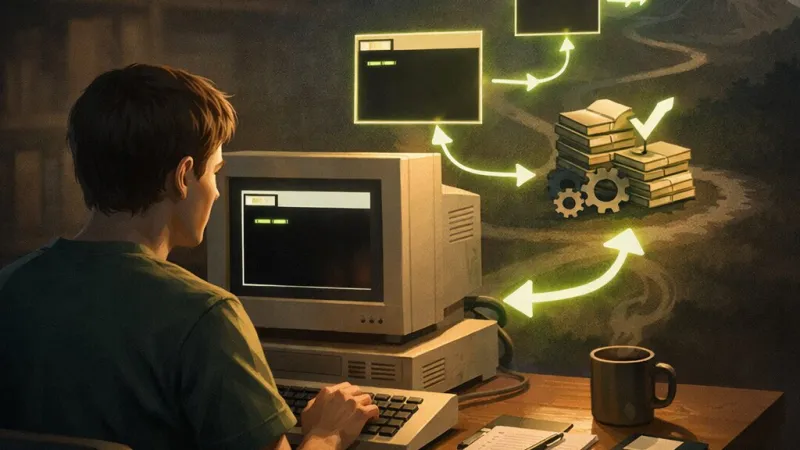
Összefoglaló:
Ismerd meg a DOS rendszerben a parancs láncolás működését és gyakorlati alkalmazását a feladatok hatékonyabb megoldásához.
Mit értünk a DOS-ban parancs láncoláson?
I. Bevezetés
Az informatika hőskorában, amikor még a személyi számítógépek drága, ritka eszközök voltak, a Microsoft Disk Operating System, vagy röviden DOS, meghatározó szerepet játszott a hazai és nemzetközi számítástechnika mindennapjaiban. Magyar iskolákban a '90-es években nem lehetett úgy belépni egy számítástechnika-terembe, hogy ne találkoztunk volna valamilyen DOS-változattal. A színes ikonok, ablakok kora előtt a felhasználó parancssorba írt utasításokkal irányította a gépet. E környezetben kiemelt fontossága volt a parancsok láncolásának, amely lehetővé tette, hogy akár bonyolultabb feladatokat is néhány egymáshoz kapcsolt parancs egymásutánjában oldjunk meg.Ez az esszé azt kívánja részletesen bemutatni, hogyan lehetett a DOS-ban több parancsot úgy összeláncolni, hogy kimenetük-bemenetük egymást egészítse ki. Végigvezetem az olvasót a különböző szűrőparancsok működésén, rámutatva arra, hogyan teszi lehetővé a parancs szintaxis a rugalmas automatizálást és adatfeldolgozást. Bemutatom, miért jelent mindez előnyt a felhasználónak, valamint, hogy mik a parancsláncolás korlátai.
II. Alapfogalmak: Mi az a parancs láncolás a DOS-ban?
A parancs láncolás lényege, hogy egymást követő utasításokat úgy kapcsolunk össze, hogy az egyik által előállított adat (az úgynevezett „standard kimenet”, azaz stdout) lesz a következő bemenete (stdin). Ezzel sorozatban dolgozhatjuk fel az adatokat, mintha egy munkássor futószalagján minden lépés hozzátenné a magáét a végtermékhez.A parancssor – akár egy ismert magyar irodalmi idézetből vett „láncolt ostor” – itt a „|” (pipe) operátor segítségével egyesíti a programokat. Jellemző még az „>”, „>>” és „<” operátorok jelenléte, melyek a kimenet vagy a bemenet átirányítását szolgálják. Ezek lehetővé teszik, hogy például egy parancs által előállított adatokat ne a képernyőre, hanem egy fájlba írjuk, vagy éppen egy létező fájl tartalmát adjuk át egy parancs bemeneteként. Mindezek kezelése központi szerepet tölt be a DOS parancssori filozófiájában.
III. A főbb szűrő parancsok a DOS-ban
A DOS-ban leggyakrabban alkalmazott szűrő parancsok közé tartozik a FIND, a MORE, illetve a SORT. Ezek mind azon az elven működnek, hogy bemenetük feldolgozásával valamilyen módon leszűrik, átrendezik vagy tagoltan megjelenítik az adatokat.FIND – Kereső parancs
A FIND parancs szöveges adatokban keres bizonyos karakterláncokat. Például, ha kíváncsiak vagyunk arra, hogy egy AUTOEXEC.BAT fájl tartalmaz-e egy adott beállítást vagy utasítást, ezt a FIND-dal vizsgálhatjuk meg: `find "PATH" autoexec.bat`. A paraméterezés lehetőségeit ismerve a parancs igény szerint még testre szabható: például a /i opcióval érzéketlenné tehetjük a keresést a kis- és nagybetűk különbségére, a /n a sorszámokat jeleníti meg, a /v éppen azokat a sorokat adja vissza, amelyek NEM tartalmazzák a keresett szót stb. Jellegzetes láncolási példa, ha a "dir" kimenetét adományozzuk át egy FIND-nak: `dir | find "BAT"`, ami a könyvtárunkban található BAT kiterjesztésű fájlokat gyűjti össze.MORE – Lapozó parancs
Ha hosszabb szöveges listákat, vagy könyvtárlistát szeretnénk áttekinteni, a MORE használatával képernyőnként, lapozva jeleníthetjük meg a sorokat. Egy példára hagyatkozva: egy hosszabb szöveges fájl tartalma így olvasható végig: `more < szoveg.txt`, vagy láncolva: `dir | more`. A felhasználó a szóköz lenyomásával lapozhat, így könnyebben átláthatóvá válik egy nagy adathalmaz is.SORT – Rendező parancs
A SORT parancs a bemenetül kapott adatokat rendezési feltételek alapján (alapértelmezés szerint ábécé sorrendben) jeleníti meg. Paraméterekkel tovább finomíthatjuk a rendezést: például a /r opció fordított sorrendet eredményez, a /+n megadja, hogy hányadik karaktertől kezdődjön a rendezési kulcs. Szintén gyakran találkozunk vele parancsláncban: `dir | sort | more` – ebben az esetben először kilistázzuk a könyvtárat, majd sorbarakjuk, végül képernyőnként lapozzuk.IV. Az átirányítás lehetőségei és technikái
A parancskimenetek átirányítása lehetővé teszi, hogy a DOS-alkalmazások ne csak a képernyőre dolgozzanak, hanem fájlokkal, vagy akár más eszközökkel (pl. régi mátrixnyomtatóval) kommunikáljanak. A szimple „>” operátor a kimenetet fájlba írja, új fájlt hoz létre, vagy a meglévőt felülírja; a „>>” a meglévő fájlhoz fűzi hozzá a sorokat. Például: - `dir > listar.txt` (a könyvtár tartalma a listar.txt-be kerül) - `dir >> listar.txt` (a könyvtár tartalma a listar.txt végére íródik)A bemenet átirányításánál („<”) egy parancs bemenetét adhatjuk fájlból: például `more < regeny.txt` esetén a regeny.txt tartalmát olvassa be a more parancs.
V. Parancs láncolás: előnyök, alkalmazás, korlátok
A láncolt parancsok egymásutánja drámaian növeli a hatékonyságot. Mechanikusan megoldhatóak feladatok, amelyek egyébként sok átírást, másolgatást, vagy akár kézi átnézést igényelnének. Ha például csak egy bizonyos mappában érdekel minket, hogy vannak-e BAT fájlok, ehelyett elég egyszerűen végignézni: `dir | find "BAT"`. Rendszeradminisztrátori munkát is felgyorsít, például a rendszer indítófájljainak gyors ellenőrzése: `find "SET" autoexec.bat`.Ám a rendszernek is megvannak a gyenge pontjai. A SORT parancs például csak 63KB-nyi adatot képes kezelni egyszerre, így nagyobb könyvtárak listázásánál kénytelenek vagyunk trükközni, vagy több parancsra bontani a feladatot. Akinek fontos az áttekinthetőség, annak sem mindig szerencsés a túl hosszú vagy összetett láncolat, mert könnyen el lehet veszíteni az irányítást a folyamat felett – akárcsak egy túlbonyolított magyar költeményben.
VI. Lépésről-lépésre példák
Példa 1: Tételezzük fel, hogy azt szeretnénk elérni, hogy az összes BAT kiterjesztésű állomány neve azonnal kikerüljön a nyomtatóra: `dir | find "BAT" > prn` Itt a „dir” adja a könyvtárlistát, „find” csak a kívánt kiterjesztésűeket válogatja ki, a „> prn” pedig a nyomtatóra küldi.Példa 2: Ha egy hosszú könyvtárlistát szeretnénk ábécé sorrendben, lapozva megnézni: `dir | sort | more` Minden pipe jel után a következő parancs a kapott adatot tovább alakítja, így egy átlátható, rendszerezett, lapozható listát kapunk.
Példa 3: Tegyük fel, hogy meg akarjuk vizsgálni, mely sorok tartalmazzák a "
VII. Összegzés és továbbgondolás
A DOS-ban alkalmazott parancs láncolás azt mutatja, hogy már az egér és ikonok kora előtt is remekül automatizálhatóak, „intelligenssé” tehetők voltak számítógépes feladataink. A láncolás leegyszerűsíti az adatok kezelését, a gyors keresés, rendezés, szűrés és megjelenítés lehetőségét adja. E funkciók analógjai felfedezhetők a modern Linux és Windows PowerShell környezetekben is, mint például az awk/grep/sort vagy select-string parancsok.Aki jobban el szeretne mélyedni ebben a világban, érdemes bővebben kipróbálnia összetettebb parancsláncokat saját fájljain, vagy akár saját „segédprogramokat” is készíthet batch fájlokban. Egy gyakorlott informatikus vagy lelkes diák számára a DOS parancssor egyfajta játszótér, ahol minden egyes egyszerű utasítás új lehetőségeket rejt.
VIII. Mellékletek
Gyakori kapcsolók: - FIND: /V – nem tartalmazza; /N – sorszámoz; /C – találatok száma; /I – nem érzékeny kis-/nagybetűkre - SORT: /R – fordított sorrend; /+n – kezdő karakter - MORE: nincs szükséges kapcsoló, de bemenetül kapott szövegnél a pauszolás automatikusParancselső ellentétek: Míg a DOS parancssora az egyszerűségben és közvetlenségben volt erős, addig a modern rendszerek szkriptnyelvei sokkal összetettebb adattípusokkal, szabályos kifejezésekkel, de néha nehezebben átlátható szerkezettel dolgoznak. Egyik sem jobb vagy rosszabb: mindkettő a maga korában kínált hatékonyságot.
Gyakorló feladat: Próbáld ki: `type autoexec.bat | find "TEMP" | more` Írd le, hogyan változott a kimenet az egyes parancsok hozzáadásával! Mit tanultál belőle?
----
Összefoglalva: A DOS parancs láncolás egyszerre tanít logikus gondolkodásra és ad gyakorlati hatékonyságot a kezünkbe. Akár az irodalomban egy jó szonett: egyszerű elemekből összerakható, mégis összetett és sokszínű eredményt ad!
Értékelje:
Jelentkezzen be, hogy értékelhesse a munkát.
Bejelentkezés